在做海外工具站 或 应用时,经常需要留下产品邮箱,用于第三方服务发送邮件,以及用户反馈。有些三方服务,比如creem ,要求必须是用产品邮箱。所以,本文记述一下,如何获得一个免费的产品邮箱。
制作产品邮箱 #
用「自己的域名 + Cloudflare Email Routing」,这是独立开发者最常用、0 成本方案。
步骤一:你需要一个域名 #
这里不再记述如何获取一个网站域名,你需要明确,网站域名将成为你邮箱 @后面的部分 即可。
步骤二:把域名接入 Cloudflare(免费) #
注册 Cloudflare(免费)
添加你的域名。注意:仅输入 www. 后面的部分,不需要输入https://www.
按 Cloudflare 提示修改域名 NS。具体操作是
3.1 进入你购买域名的服务商网站,找到服务商的DNS系统管理。切换为「自定义 NS」常见选项是:使用默认 DNS(❌ 不要),使用自定义 Name Server(✅ 选这个)
3.2 删除原来的 NS(非常重要)原来一般是类似:ns1.aliyun.com ns2.aliyun.com。
3.3 Cloudflare 会给你 2 个 NS 地址(xxx.ns.cloudflare.com yyy.ns.cloudflare.com),添加上即可。⚠️ 注意事项:只填这两个、不要多填、不要少填、顺序无所谓。
3.4 保存 / 提交。有些平台会:要你短信验证或邮箱确认,正常操作即可。
回到 Cloudflare,点击:Done, check nameservers 或 I’ve updated my nameservers ,这时 Cloudflare 会开始轮询检测。
等待生效(很多人会误判这里)。最快:2~5 分钟,常见:10~30 分钟,最慢:24 小时(极少数)。⚠️ 这期间看到这些都是正常的:Cloudflare 显示 Pending、域名偶尔访问不了、SSL 还没生效
👉 不要反复改 NS,会重置计时
- 当Cloudflare 面板状态从:Pending nameserver update 变为 Active 就表示成功了。
步骤三:开启 Email Routing(核心) #
在 Cloudflare 控制台:左侧 → Email → Email Routing,启用 Email Routing,添加 目标邮箱:填你的 Gmail(如 yourname@gmail.com),验证一次。
创建产品邮箱地址 #
创建规则:
| 产品邮箱 | 转发到 |
|---|---|
| support@iconops.ai | yourname@gmail.com |
| billing@iconops.ai | yourname@gmail.com |
点击保存后,需要到你转发到的邮箱验证一下,邮件名称应该类似“Verify your email address for Cloudflare Email Routing”。
到此为止,你就可以是用你的产品邮箱来正常收邮件了,邮件会自动转发到你的gmail邮箱中。
但是,还无法使用该产品邮箱发送邮件,如果需要是用产品邮箱发送邮件,请见下一部分。
如何是用产品邮箱发邮件 #
利用 Gmail 的 “Send Mail As” 功能(最推荐,配合 Resend/Brevo)
步骤一:注册免费的SMTP服务 #
SMTP服务端建议选择 Resend 或 Brevo (原 Sendinblue):这两家都有非常厚道的免费额度(例如 Brevo 每天可免费发 300 封)。
步骤二:在 SMTP 服务商添加Domains(以Brevo为例) #
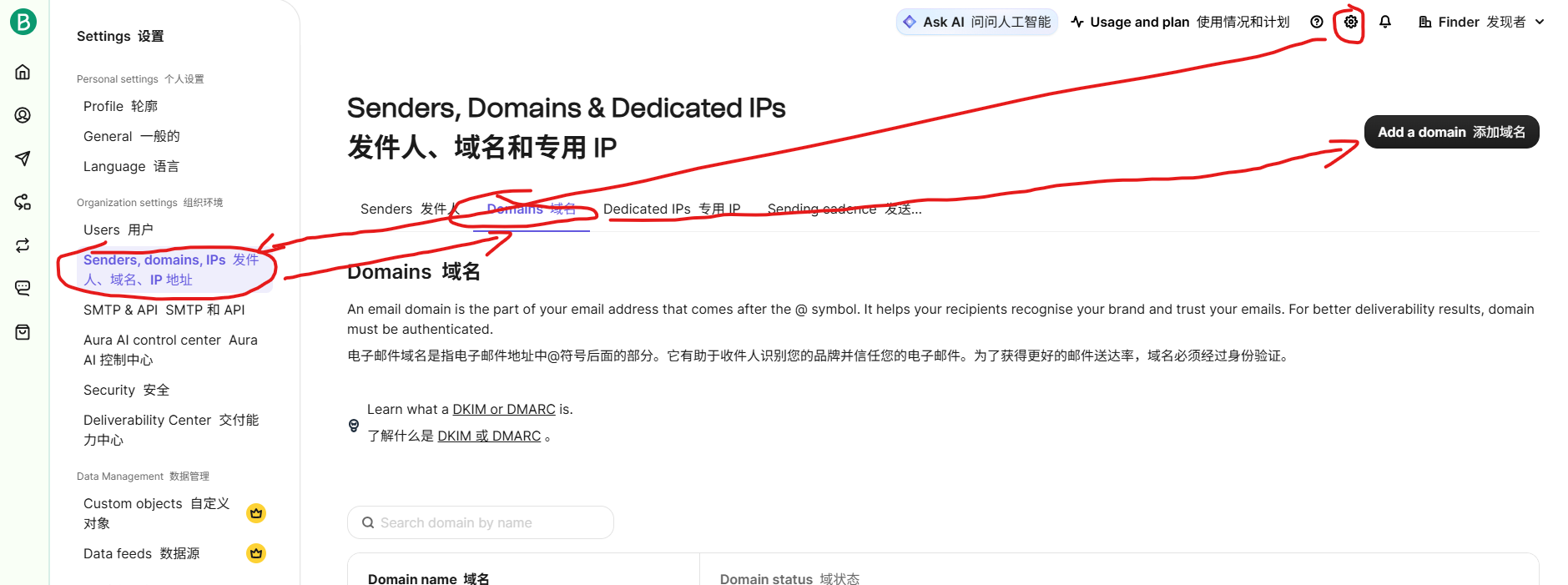
登录你的 SMTP 服务商后台(如 Brevo)。
找到 “Domains” 或 “Senders & Domains” 选项。
点击 “Add a domain”,输入你的域名(如 yourdomain.com)。后续会有验证逻辑,选择推荐方式验证,否则会增加复杂度。
步骤三: 在在 Gmail 中“接管”发信权限 #
一旦域名验证通过,你就可以在 Gmail 设置里配置了:
获取 SMTP 凭据: 在服务商后台Setting - “SMTP & API”,获取 SMTP 服务器地址(如 smtp-relay.brevo.com)、端口(通常是 587)、账号(login)和 SMTP Key (需要你生成一个,生成时密码仅出现一次,所以需要及时复制)。
Gmail 设置:设置 -> 查看所有设置 -> 账号和导入 -> 用这个地址发送邮件 -> 添加其他电子邮件地址,根据提示,完成输入。注意:取消勾选“视作别名 (Treat as an alias)”。
完成设置后,下次你在 Gmail 里写信时,点击“发件人”那一行,就可以下拉选择你的域名邮箱发送了!对方收到后,发件人会显示为 info@yourdomain.com,且不会有“代发”字样(如果你前面的 SPF/DKIM 配置正确的话)。
#AI出海指南最后一次修改于 2026-02-26