一、 样式(Style)的定义与作用 #
- 定义: 样式是对 Figma 属性面板中不同功能模块的参数进行的一种定义。
- 核心作用:
- 实现样式的复用。
- 实现批量修改的目的和作用。
- 通过定义样式,给颜色赋予一个身份(例如“主色”),后续可以一次性修改所有引用该样式的元素的颜色。这有助于节省大量时间。
二、 哪些属性可以定义样式 #
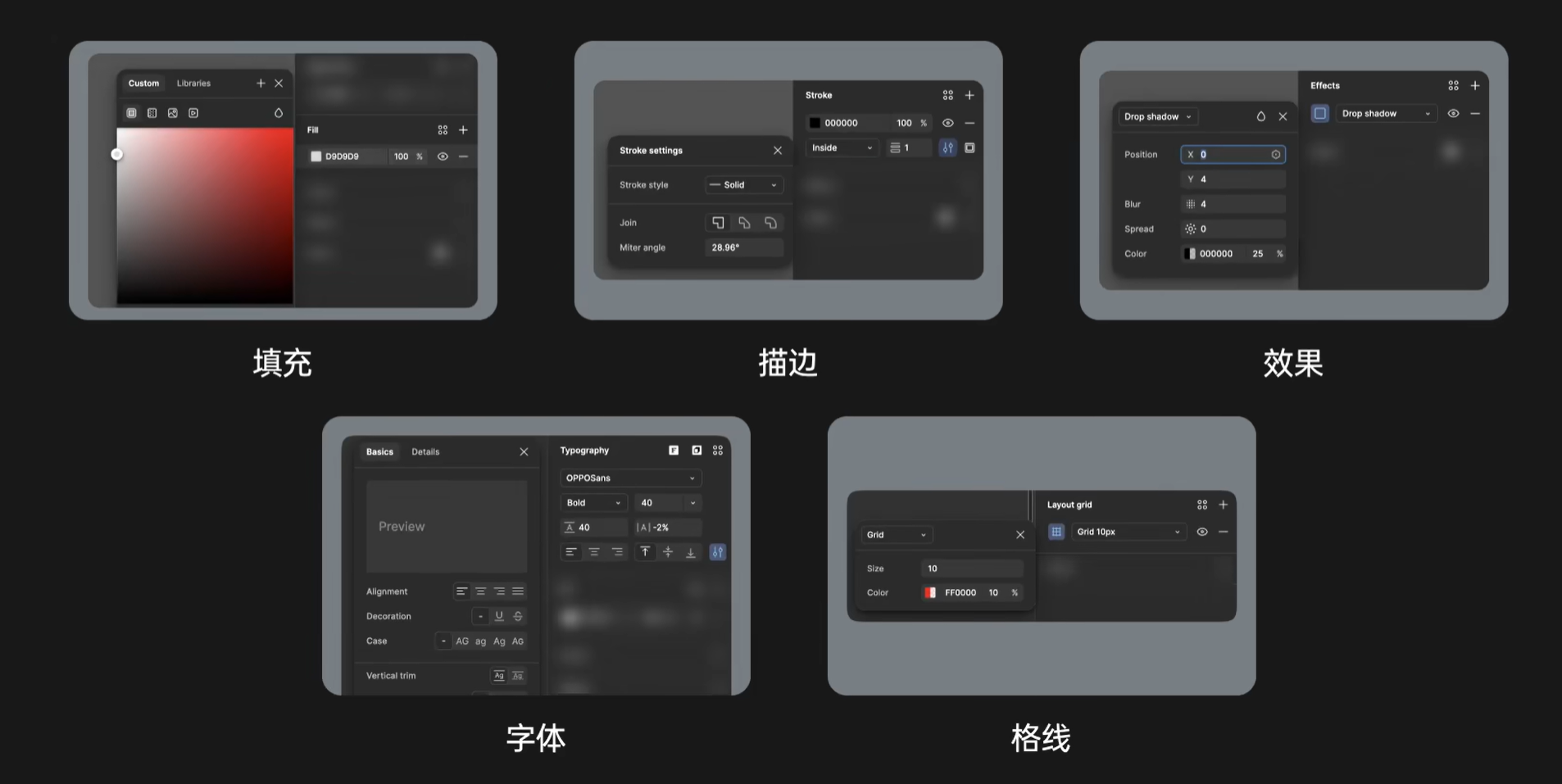 并非 Figma 属性面板中的所有功能模块都可以定义样式。可以进行样式定义的属性有以下五种:
- 填充(Fill)。
- 描边(Stroke)。
- 效果(Effect)。
- 字体(Text/Typography)。
- 格线(Grid)。
注意: 像圆角(Corner Radius)这类属性,在视频录制时,它没有加入样式定义的功能,这让设计师感到不便,因为圆角也经常需要复用。
三、 样式的创建和应用流程 #
1. 样式创建入口 #
- 在填充、描边和效果等属性栏旁边,会有一个**“添加样式”的图标**(一个四个点组成的小方块)。
- 只有当看到这个图标时,才能添加样式。
- 点击图标后,选择
Style选项(而非Variable),进入创建面板。
2. 创建步骤 #
- 在创建面板中,可以设置 Name(名称),例如“主色”。
- 可以设置 Description(描述),用于描述颜色的作用或使用上的备注。
- 点击
Create Style完成创建。 - 一旦创建,该元素就会与样式关联。此时,如果点击填充区域,它会显示为定义的名称(如“主色”),而非默认的
Custom状态。
3. 样式的复用与批量修改 #
- 创建样式后,它会出现在 Library(库)中。
- 用户可以随意绘制其他元素(如矩形、圆形、文本内容),然后点击填充(Fill)区域,从 Library 中选择并应用已定义的主色样式。
- 如果后续需要修改主色,只需进入该样式的编辑界面进行修改,所有引用该样式的元素(无论是填充还是描边颜色)都会一次性统一改变。
四、 不同类型样式的独立性与特征 #
1. 颜色(Color Style) #
- 应用范围广: 定义的颜色样式不仅可以用于元素的填充(Fill),也可以用于元素的描边(Stroke),甚至可以用于**效果(Effect)**中的颜色设置。
2. 效果(Effect Style) #
- 独立性: 效果(Effect)部分创建的样式是独立于颜色样式的。
- 混合效果: 一个效果样式可以混合多个效果,例如同时包含
Drop Shadow(投影)和Inner Shadow(内阴影/高光)。创建样式后,它会将这些效果的所有属性都记录下来并置入。
3. 字体(Text Style) #
- 功能分离: Figma 字体样式与早期 UI 软件(如 Sketch)不同,它将字体样式(字号、行高等)与颜色填充(色号)做了割裂(分离)。
- 编辑灵活: 定义字体样式后,用户仍可以对使用该样式的文本进行后续修改,例如修改对齐方式(左对齐、居中等),而不需要为每种对齐方式都创建一个新的字体样式。
- 颜色应用: 字体颜色是通过填充(Fill)面板来设置和定义样式的,而不是在字体样式面板内部设置。
4. 格线(Grid Style) #
- 栅格系统也可以创建样式,例如网页中常用的12 列三格参数,可以继承并复用于后续页面。
- 使用频率低: 视频中建议前期可以不用管,因为在 UI 设计中,格线样式的使用频率不高。
五、 样式管理与分类(Local Style) #
1. 本地样式(Local Style)的显示 #
- 当用户点击画板的空白区域时,右侧属性面板会显示在这个页面(Page)中定义过的所有样式,这被称为 Local Style(本地样式)。
- 本地样式会根据类型(字体、颜色、效果、格线)进行子分类显示。
2. 样式的分类与文件夹管理 #
- 为了避免样式数量过多导致选择困难,需要对样式进行分类。
- 命名法: 最简单有效的方法是在样式名称中使用**斜杠(
/)**进行分隔,例如“主色/主色名”。 - 结果: 使用斜杠命名后,Figma 会自动生成一个**文件夹(Folder)**来组织这些样式,使选择和切换变得直观和方便。
- 建议: 建议不要创建太多层级(套娃)的文件夹。
3. 样式的关联与断开 #
- 关联: 创建或应用样式是元素去连接一个样式点。
- 断开连接: 如果不想使用某个样式,可以在属性面板中点击**“断开连接”(Detach)**图标(通常是一个打叉的小圆圈),元素将恢复为自定义状态。
- 删除样式: 即使断开了所有元素的连接,样式本身仍然存在于 Local Style 中。必须在右侧 Local Style 面板中,右键点击样式,选择 Delete,才能真正将其删除。
最后一次修改于 2025-11-21