一、 Figma 软件的五大核心功能模块 #
Figma 软件主要包含以下五大主要功能模块:
- 资源管理:用于管理账户内资源的面板或页面。
- 官方社区:Figma 的一个非常重要的功能。
- 设计模块:Figma 的核心功能,用于创建设计文件。
- 白板模块(FigJam):一种新的文件类型,用于远程白板协作。
- 幻灯片模块(Slides):一种新的文件类型,用于演示文稿。
二、 资源管理界面的认识 #
资源管理页面是用户注册或登录后直接进入的页面,它分为以下几个部分:
1. 界面构成与使用逻辑 #
- 客户端 vs. 网页端:客户端(桌面应用)在打开新文件时,会在顶部添加新的标签(tab),逻辑与浏览器标签页相似。网页端则会展开一个新的浏览器标签。
- 左侧导航:包含用户信息的编辑和主题切换。用户可以在此直接切换主题(如深色模式),或选择跟随当前系统的模式。
- 右侧提示:显示与用户项目相关的最新信息,以及最近编辑过的页面。
2. 团队与文件管理 #
- 团队管理:Figma 账户必须处于某个团队下方才能完成文件编辑。用户可以创建或加入多个团队,团队的状态(如免费版 Free、教育版 EDU)会在右侧显示。
- Drafts(草稿):用户创建的文件会统一在此处显示。
- 项目创建:在团队内可以创建下级项目,用户可以将最常用的项目快捷方式添加到左侧。
- 免费版限制:对于免费版本,用户创建的设计文件(design file)和 FigJam 白板文件(Figbard)通常有数量限制(例如,都只能创建三个)。
三、 官方社区(Community) #
官方社区是 Figma 的一个重磅功能。
- 入口位置:在客户端中,通常在左下角选择 “explore community” 进入。
- 功能:社区页面实际上是一个网页,允许用户进行搜索(如搜索 icon)。
- 资源分类:资源类型丰富,包括文件模板、插件(paragramin)、小组件以及创作者。顶部也有快速分类方式,如设计资源、线框图/原型、以及移动端App相关资源等。
四、 设计模块的四大模式类型(Design Modes) #
设计文件(Design File)是 Figma 的核心,其中包含了四种大的模式类型:
- 设计模式 (Design Mode):正常的编辑模式,用于进行页面设计和内容创建。
- 交互模式 (Prototype):也叫原型模式。用于添加交互效果和制定交互相关的功。
- 开发模式 (Developer Mode):通常需要付费账户或教育账户才能使用。
- 演示模式 (Presentation/Preview Mode):用于正式查看设计完成的内容和交互效果。点击后会打开一个新的标签页作为专用的预览模式文件。
五、 设计操作界面的宏观认识 #
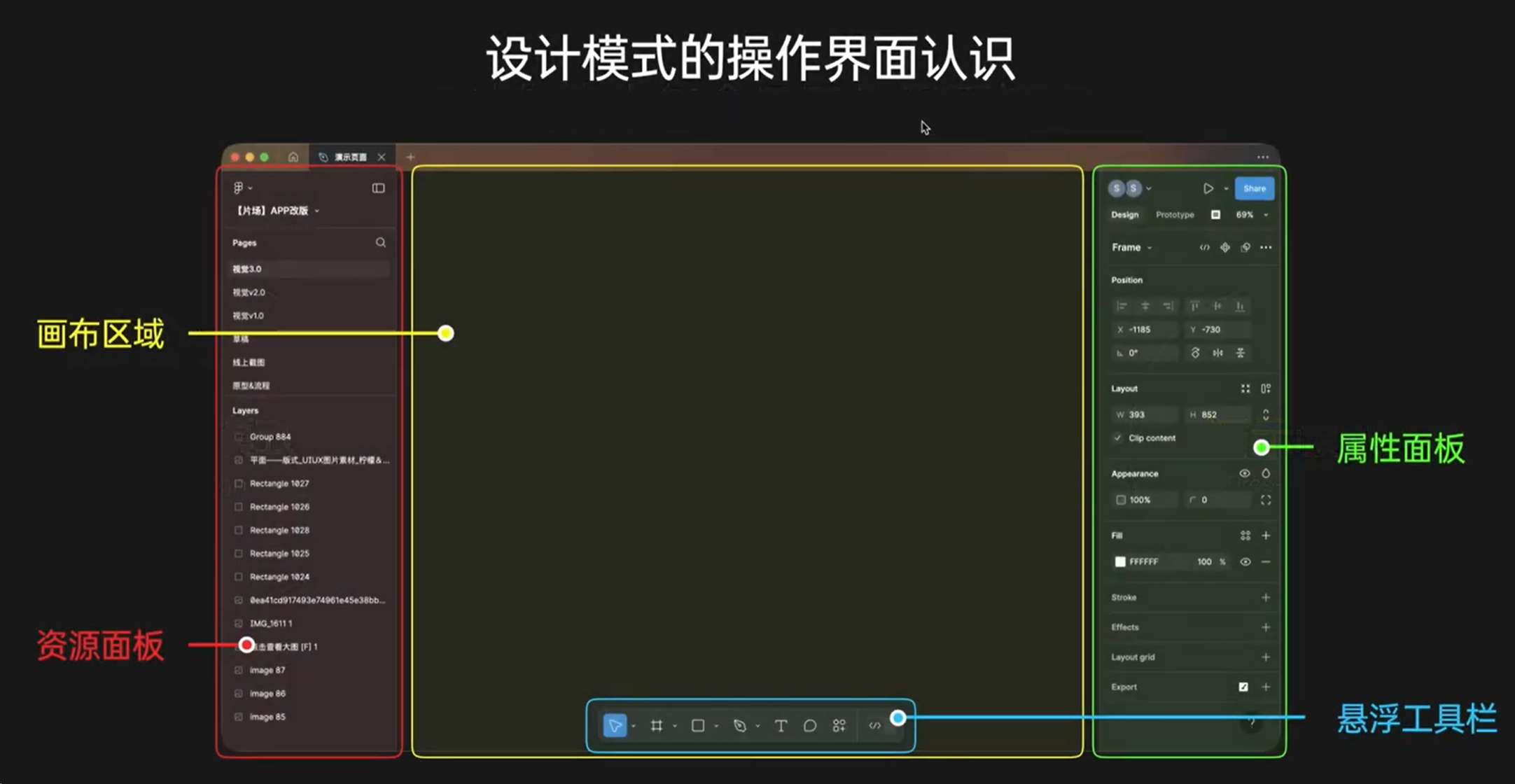
Figma 的设计操作界面将功能点划分得非常清晰,分为四个主要模块:
1. 左侧:资源栏 #
- 文件信息:显示当前文件编辑状态,可双击修改文件名。
- File 与 Assets:
- File:包含当前文件的内容。
- Assets:用于应用资源内容,如导入的组件库。
- Page(页面/画部区):指的是中间的画布区域。用户可以创建多个 Page 来组织不同类型的内容(例如,一个 Page 放 APP 界面,另一个放网页或图。免费版可能有 Page 数量限制。
- Layer(图层):显示画布中置入的所有元素的列表映射。选中图层列表中的元素与在画布中选中是同样的效果。
2. 中间:画布区 #
- 画布区用于进行设计操作。
- 移动:按住空格键进行拖拽。
- 缩放:使用 Command (Mac) 或 Control (Windows) 键配合滚轮进行缩放。
3. 右侧:属性面板(Attributes Panel) #
- 属性面板列出选中元素的所有相关属性。
- Figma 将所有与图层相关的设置都集中放到了右侧。
- 对属性的控制和编辑都是在这里完成。
- 小细节:原来顶栏(旧版本)对图形的一些特殊操作现在被放到了界面的上方。
4. 底部:工具栏 #
- 功能:用于选择功能点或创建元素。
- 位置调整的原因:工具栏被移到下方,是为了给画布预留更大的空间。
- 使用逻辑:虽然牺牲了新手初次使用的体验,但由于熟练设计师通常会使用快捷键进行工具选择(快捷键在工具栏右侧有显示),因此将工具栏放在底部提高了效率和画布可用面积。
六、 跨平台差异与使用建议 #
- 使用建议:如果进行界面设计,建议使用大一点的屏幕(最好是外接屏幕),不要使用笔记本的小屏幕,因为画布区域相对较小。
- 系统差异:不同操作系统(如 Windows 和 Mac)下的 Figma 界面存在差异。例如,在 Windows 版本中,Community 标签可能不会显示在顶部,而是直接显示在左下角。此外,某些基础操作菜单的显示方式和位置也可能存在细微差别。用户在使用时需稍加适应。
最后一次修改于 2025-11-14