一、 图层的基本结构与叠加关系 #
1. 画布与列表的映射关系 #
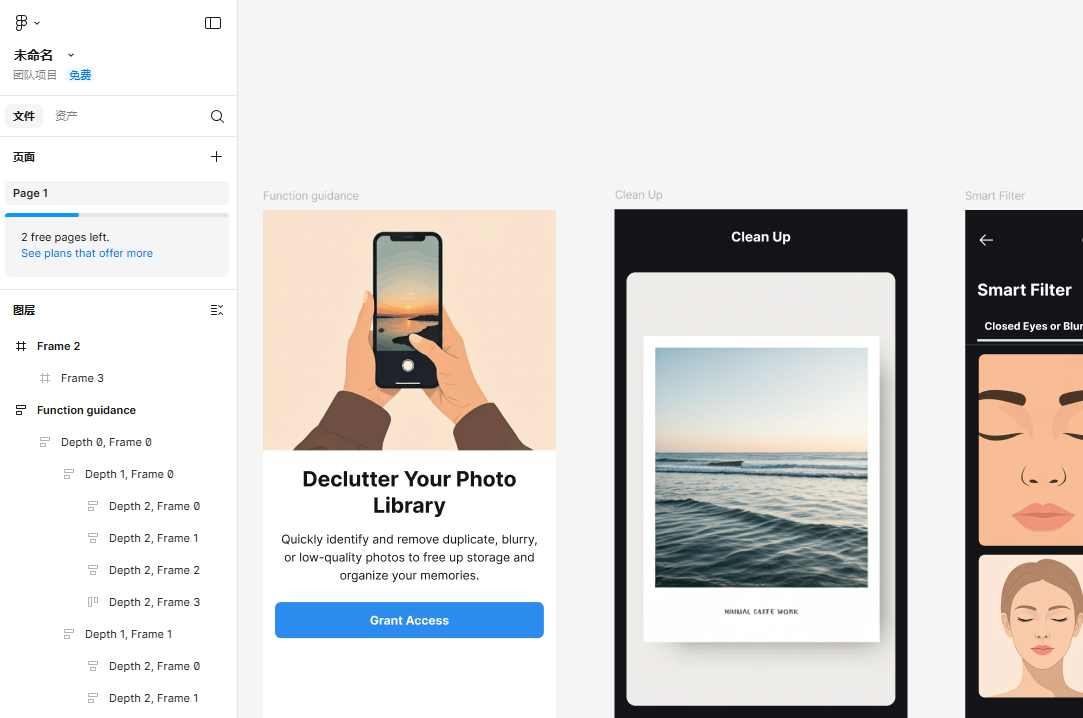
Figma 画布(中间区域)中填入的任何元素,都会一比一地映射到左侧的图层列表中。图层列表不仅是元素的显示,还包含了两种非常重要的关系:上下叠加关系和编组的包含层级关系。
2. 上下叠加关系(Stacking Order) #
- 遮挡逻辑: 在图层列表中,越在上方的图层,其顺位越高。顺位高的图层代表它离屏幕的顺序越近,因此它会遮挡位于其后面的(即列表下方的)图层。
- 基本原则: 所有的图层都会占据图层列表中的一行位置,顺位高的元素一定会覆盖顺位低的元素。
二、 图层的包含层级关系(Containment) #
包含关系在 Figma 的设计和管理中至关重要,特别是在使用 Frame 或 Group 进行设计时。
- 包含的表现: 当一个元素被拖入另一个元素中时,图层列表中会出现图标上的缩进,表示该元素被包含在了父级元素的下级层级中。
- 可见性差异: 这种上下级关联关系是光靠看画板看不出来的。用户不能依赖“所见即所得”的视觉判断,必须依赖图层列表来确认元素的真实层级关系。
- 管理作用: 编组带来的一个很大作用是统一对下级元素进行管理。如果元素没有包含在父级元素之下,移动画板或编组时,下级元素不会跟着一起移动。
1. 拖拽置入的技巧 #
- 精确置入: 要将一个元素正式置入到 Frame 里面,必须将鼠标箭头正式移动到该 Frame 的边缘里面,在拖动时才能成功置入。
- 保持层级: 在拖动元素时,如果不想更改它的层级关系,可以按住空格键(Spacebar)。这样无论将元素拖到画布的任何位置,它的包含关系都将保持在原来的父级元素之下。
三、 Figma 的编组类型(Grouping Types) #
Figma 提供了基础编组和特殊编组两大类。以下详细介绍基础编组:
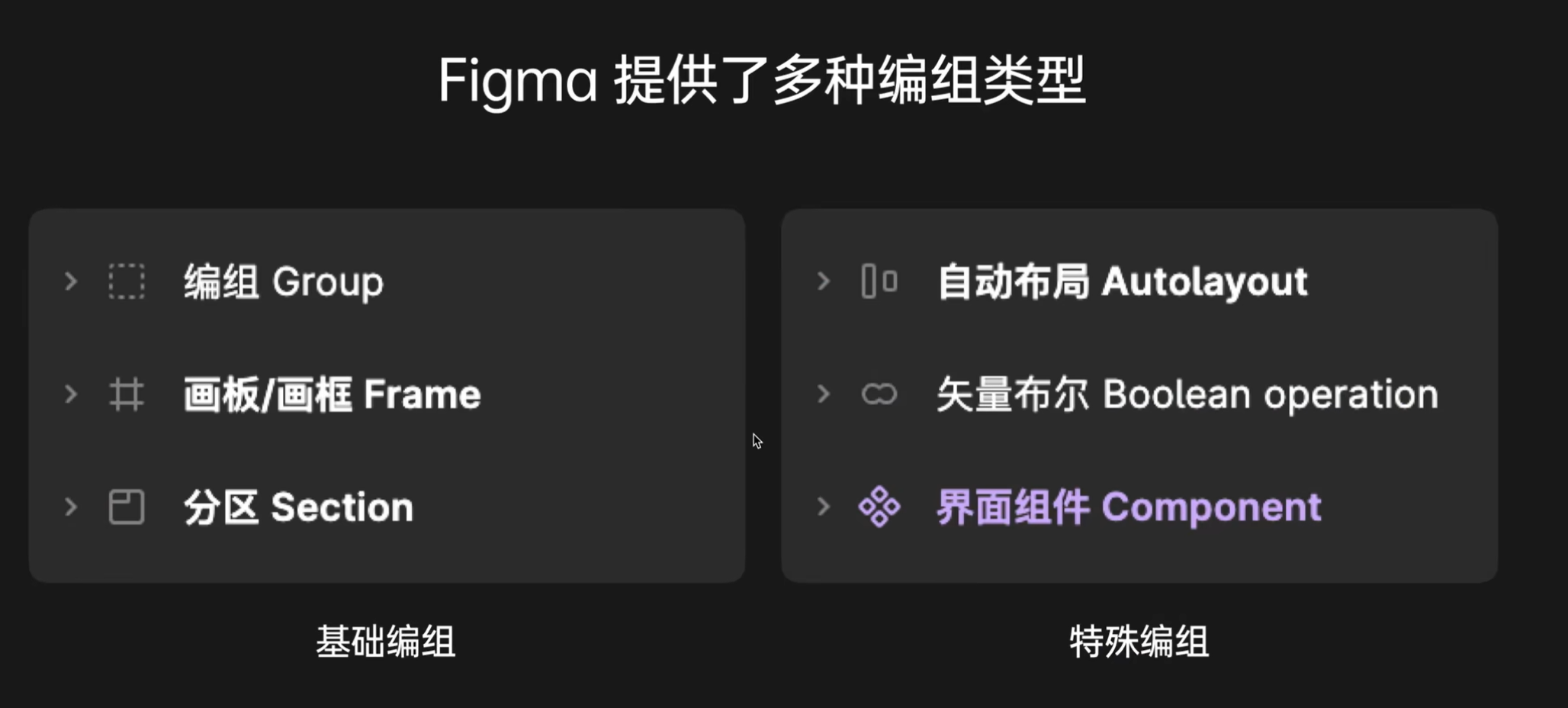
1. Group(基础编组) #
- 定义: Group 是最简单的编组,用于将多个图层组成一个整体,进行排版和管理。
- 创建方式: 右键点击 Group selection,或使用快捷键
Ctrl + G或Cmd + G。 - 核心特性(与 Frame 的区别): 当对 Group 进行拖拽或改变大小时,它会发生缩放变化。Group 只是一个初级的编组,作用是统一对下级元素进行编辑和管理。
- 内部选择技巧: 要直接选中多级编组中最底层的元素,可以按住
Ctrl或Cmd键,然后进行选择。
2. Frame(框架/画板) #
- 定义: Frame 是一个容器,既创建了设备类型的画板,也可以被理解为开发术语中的视图或视窗容器的翻版。
- 核心特性(与 Group 的区别): Frame 是一个容器。在拖动容器时,它不会轻易放大里面的内容。Frame 旨在实现适配逻辑(响应式设置),而不是直接等比例缩放。它允许下级元素通过一定的逻辑进行窗口变化时的适配。
- 使用建议: 如果用户不清楚创建 Frame 的目的,则没有必要强行去创建它。
3. Section(分区/合集) #
- 作用: Section 主要用于容纳多个画板。
- 应用场景: 它针对画板的特性提供了一个新的解决方案,尤其在做项目性的设计、创建交互说明文档等需要统一管理和导出的场景中,会起到关键作用。
四、 图层的管理操作与故障排除 #
1. 图层管理功能 #
图层可以进行命名、锁定和隐藏。
- 命名修改: 可以双击图层名称进行修改,或使用
Cmd + R(Mac)进行修改。 - 属性传递: 锁定和隐藏操作会传递到其子元素中。例如,锁定父级元素,其下级元素也会被锁定。
2. 故障排除的重要性 #
- 常见问题: 日常功能操作失败、或出现图层行为不正确的现象(例如蒙版不生效、元素不跟随上级元素移动)大概率是由于图层的层级设置造成的。
- 检查优先级: 遇到操作失败时,应优先从图层设置部分去检查,然后再排查其他问题。
最后一次修改于 2025-11-14