一、 Figma 底部工具栏(Toolbar)功能详解 #
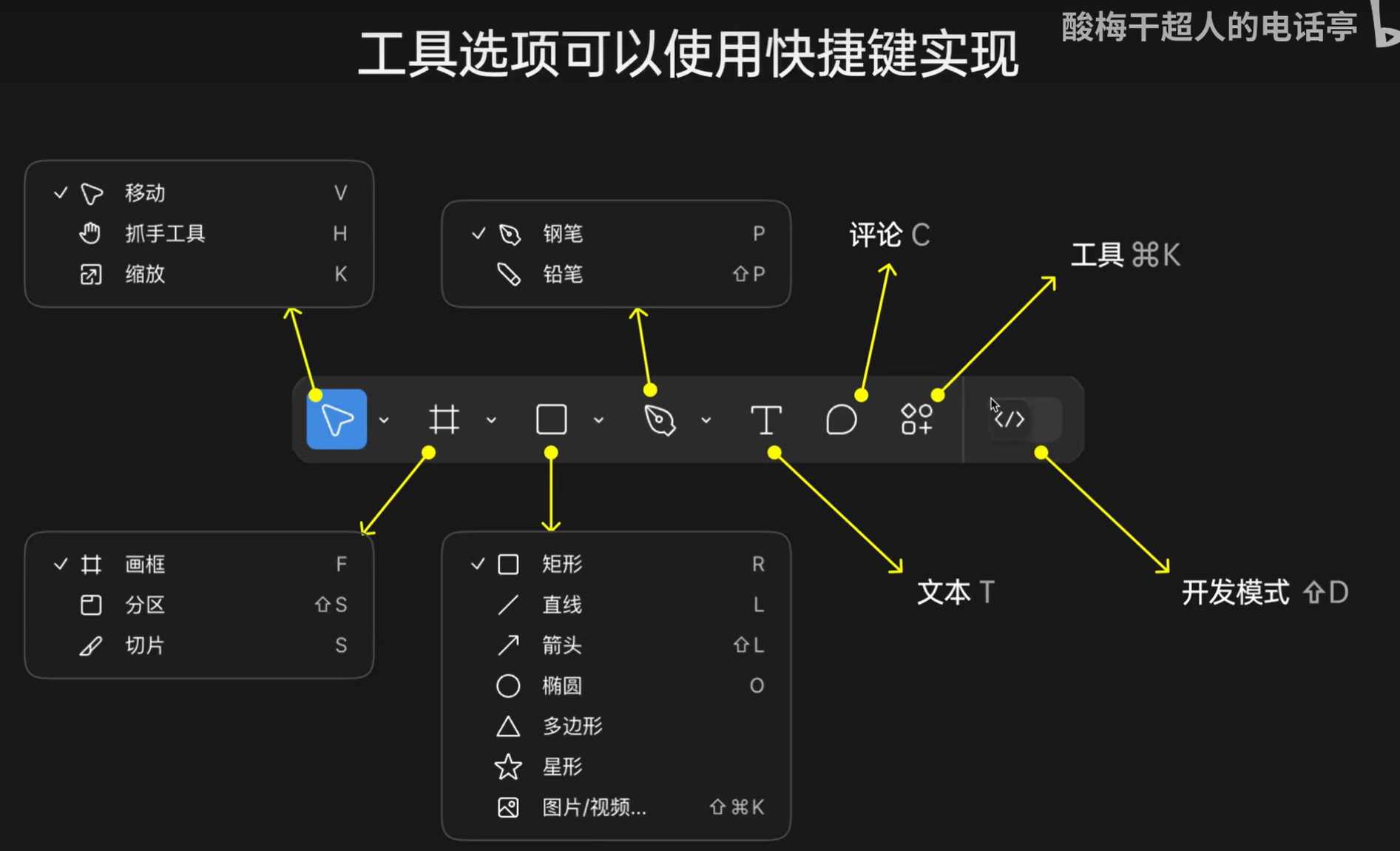 Figma 的顶部工具栏(旧版本)被改到了底部。熟练的设计师多使用快捷键操作。
1. 基础选择与拖拽工具 #
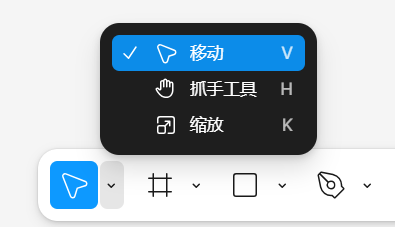
| 工具名称 | 快捷键 | 功能描述 | 核心操作技巧 |
|---|---|---|---|
| 选择工具 (Selection Tool) | V 或 M | 用于选择和拖拽画布中的元素。 | 按住空格键(Spacebar)进行上下左右拖动,这是常用的拖拽方式。 |
| 拖动画布工具 (Hand Tool) | H | 用于在画布中拖动和拖拽内容。 | |
| 缩放工具 (Scale Tool) | K | 选中元素后,进行等比例的放大。此工具前期较少使用。 |
2. 编组与画板工具(Frames and Sections) #
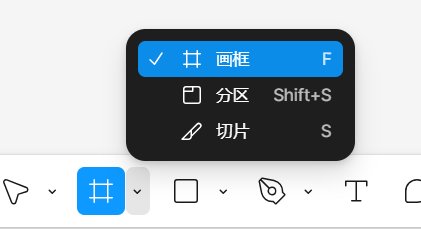
| 工具名称 | 快捷键 | 功能描述 | 核心操作技巧 |
|---|---|---|---|
| 画板/框架 (Frame Tool) | F | Figma 中非常重要的编组类型。 | 选中后,可以在右侧看到内置的画部(如iPhone或桌面尺寸)供快速创建。也可以单独拖拽创建自定义画板。 |
| 区域 (Section) | 在创建画板后,可用于将多个画板包裹进去,实现对这些画板的统一移动和调节。 | ||
| 切图工具 (Slice) | S | 框选一个区域,专门用于导出图像。 | 在今天的协作环境里基本不会用到,可以暂时略过。 |
3. 视觉元素(Visual Elements) #
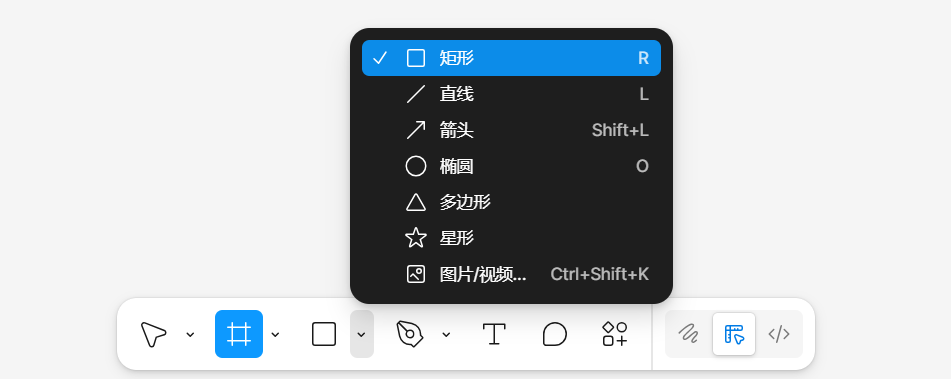 此功能菜单包含了基础的视觉元素,如矩形(Rectangle)、线(Line)、箭头(L)、圆(Ellipse)、多边形(Polygon)、星形(Star)、图片(Image)和视频(Video)。
- 核心快捷键: Shift 键 (S的键)
- 在拖拽矩形时,按住 Shift 键可将其变成正方形。
- 在拖拽椭圆时,按住 Shift 键可将其变成正圆。
- 在拖拽横线或箭头时,按住 Shift 键会以 45度角的方式进行调节,方便做出严谨的图形。
4. 矢量绘制工具(Pen and Pencil) #
Figma 中的 Pen/Pencil 工具是用于绘制矢量图形的,并非PS或绘图软件中的“笔刷”类型。
- 钢笔工具 (Pen, P):使用贝塞尔曲线 (Bézier Curve) 来控制绘制的图形。这是在Figma中绘制矢量图形的常用工具。
- 铅笔工具 (Pencil):完全根据鼠标轨迹来控制。基本上可以视作“白板”,只在极少数特殊情况下使用。
5. 其他功能工具 #
- 文本工具 (Text, T):可以直接点击输入文本,也可以按 T 键后拖拽绘制出一个文本框。
- 评论工具 (Comment, C):用于添加备注解。它在团队协作环境中作用更大,个人设计过程中用处不大。
- 可以按快捷键或在右上角点击 Hide Comment 来打开或关闭评论显示,避免影响观看。
- 助面板(搜索):类似于系统搜索功能,可搜索所有包含的元素、功能点、资源(如组件、素材)和插件。使用频率相对较低。
二、 右侧属性面板(Attributes Panel)功能详解 #
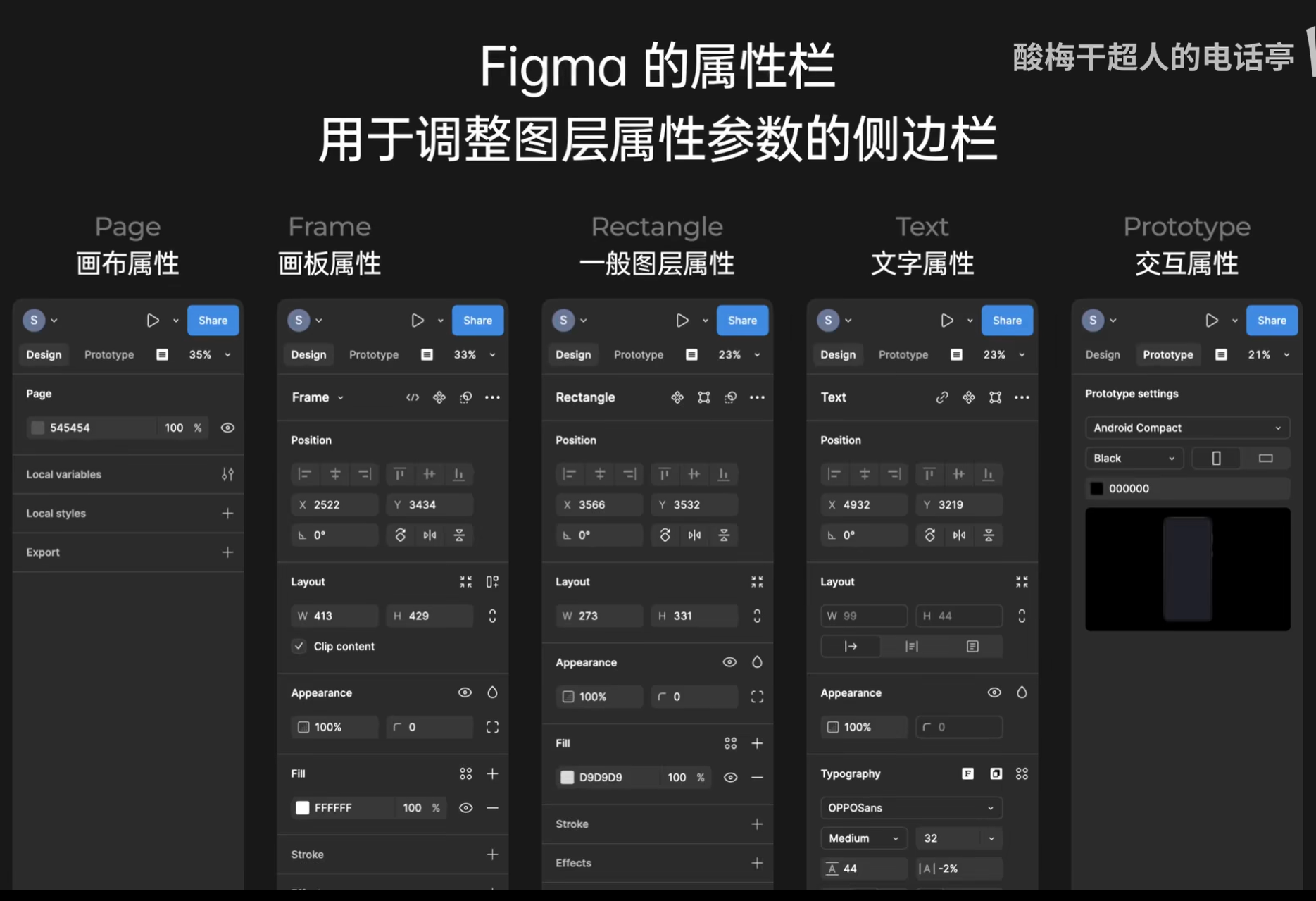
属性面板用于调整选中元素(图层)的属性参数。
1. 属性面板的原则与结构 #
- 变化性: 不同的元素,其属性设置会有一定差异。
- 学习策略: 重点在于理解属性栏中包含的面板类型(模块),而不是先记住内部的小功能。
- 未选中状态: 如果未选中任何元素,属性栏会默认选中“布局(Page)”属性,允许用户更改背景色或导出内容。
2. 核心属性面板模块 #
Figma的属性栏核心模块包括:图层操作、位置、布局、外观、填充、描边、效果和导出。
(1) 图层操作与位置面板 #
- 图层操作: 包含基本的图层操作和设计模式切换。
- 位置属性 (X/Y 轴):
- 相对定位: 元素的 X 和 Y 轴位置是基于其上级图层(如 Frame 或 Section)的左上角 (0, 0) 来确定的。
- 间距查看(常用功能): 选中一个元素,按住 Alt 键(Windows)或 Option 键(Mac),鼠标悬停到其他元素上,即可显示该元素与目标元素的 X/Y 轴位置和距离。
- 对齐操作: 基于上级图层或共同选中的元素进行对齐(左、中、右、上、居中、底)。
- 旋转与翻转: 可以直接输入角度或拖拽进行旋转。翻转(左右/上下)主要用于位图编辑。
(2) 布局面板(Layout) #
- 尺寸控制 (W/H): 控制元素的宽 (W) 和高 (H)。
- 裁剪内容 (Clip Content): 默认开启。如果在一个 Frame 内部创建内容,并将内容拖到 Frame 外部,它会被隐藏。关闭此功能后,超出 Frame 范围的内容会显示出来。
- 模块变化: 布局面板会根据元素类型(例如,应用 Auto Layout 自动布局)而显示更丰富的设定。👀后续详细学习👀
(3) 外观面板(Appearance) #
- 透明度: 对整个图层进行总体透明度控制。
- 圆角控制 (Corner Radius): 可设置圆角。
- 点击圆角设置旁的图标,可以单独设置四个角的圆角数值。
- 还提供了平滑圆角的选项(一种工业设计逻辑)。
- 图层叠模式 (Blending Mode): 调整图层与背景或下方图层之间的色彩混合关系。
- 元素特有样式: 对于特殊图形(如多边形或星形),外观面板会增加特有的控制设置。
(4) 填充面板(Fill) #
- 填充类型: 可用于填充色彩、渐变、图片或视频。
- 多重填充: 可以添加多层填充内容(例如,在背景色上方添加一层渐变)。
- 透明度差异:
- 总体透明度:控制整个元素的透明度(在 Appearance 面板)。
- 单层透明度:在填充面板内部,可以单独控制某一层填充(如某个渐变色)的透明度。
- 空图层: 删掉所有填充层,元素虽存在于画板中,但不可见。
(5) 描边面板(Stroke) #
- 作用: 给元素增加描边。
- 描边位置: 可设置描边在形状的内部(Inside)、外部(Outside)或基于线条的中间(Center)。
- 描边样式: 可选择实线(Solid)或虚线(Dashed)。
- 虚线设置包括调整间隙(Gap)和线的长度(D)。
- 方向性展示: 可选择只在某个固定方向上展示描边(如只显示上方或下方),对制作列表分割线很有帮助。
(6) 效果面板(Effect) #
- 四种图层效果:
- 内阴影(Inner Shadow)
- 投影(Drop Shadow)
- 画部的模糊(Layer Blur)
- 背景的模糊(Background Blur)
- 参数设置: 效果设置参数是隐藏的。必须将鼠标移动到效果名称处,点击出现的齿轮图标,才能弹出对应的设置面板。
(7) 导出面板(Export) #
- 设置: 可以选择不同的倍率进行导出(如@2x),并选择导出的格式(如PNG, JPG)和细节质量设定。
- 预览功能: 面板下方有预视图,允许用户在导出前查看最终图像效果。
最后一次修改于 2025-11-14